キーワードから検索
よくお問い合わせいただく
キーワード
サービスについて
小冊子プリントの操作方法が知りたい
更新日 2024/12/5小冊子とは、複数ページのファイルを中とじで製本するプリント機能です。
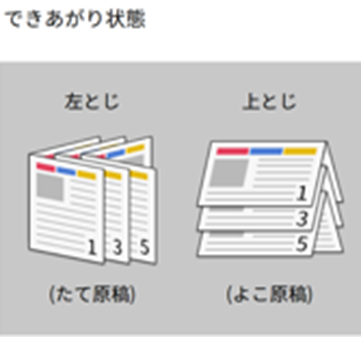
※USBメモリーを使用した例でご案内いたします
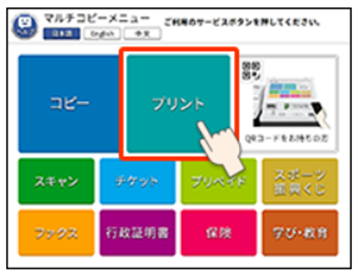
① マルチコピー機のメインメニューから[プリント]を選択してください。
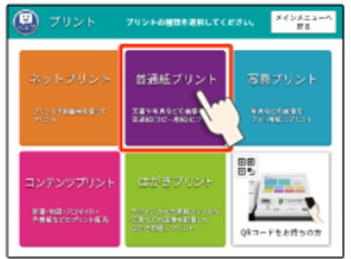
➁プリントメニューから[普通紙プリント]を選択してください。
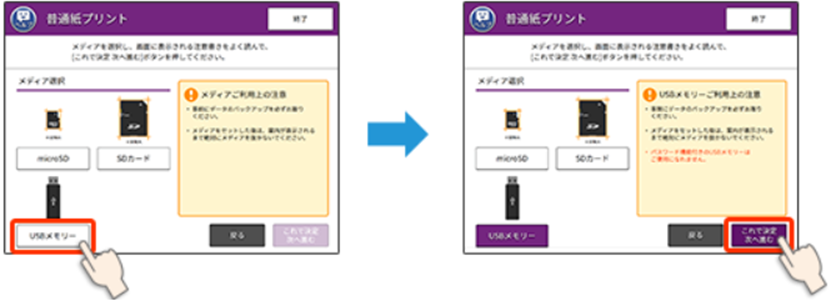
③メディア選択画面で[USBメモリー]を選択し、[これで決定 次へ進む]を押してください。
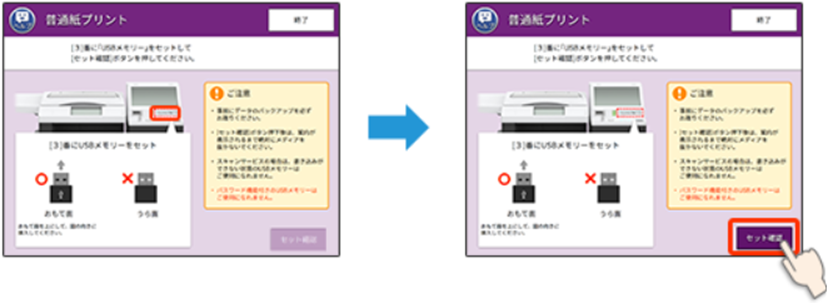
④USBメモリーをセットし、[セット確認]を押してください。
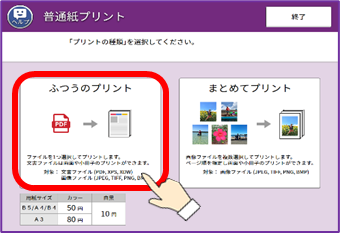
⑤ [ふつうのプリント]を押してください。
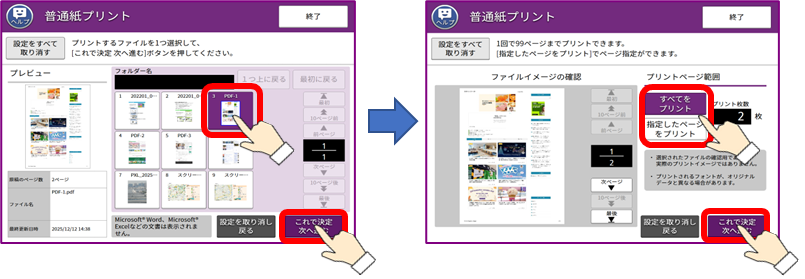
⑥ プリントしたいファイルを選択して[これで決定 次へ進む]を押します。
プリントページ範囲を指定し[これで決定 次へ進む]を押します。
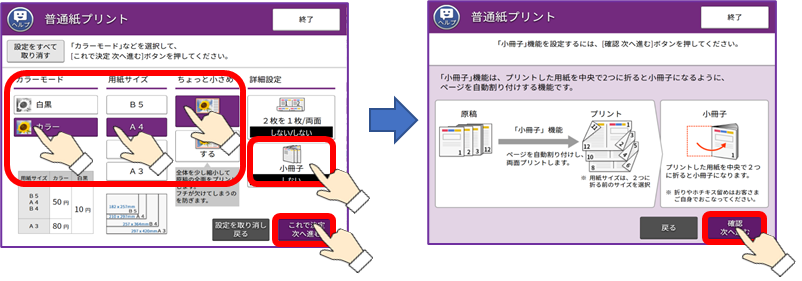
⑦ カラーモードや用紙サイズなどを選び、右側にある「小冊子」を押します。
小冊子の確認画面が表示しますので、「確認 次へ進む」を押します。
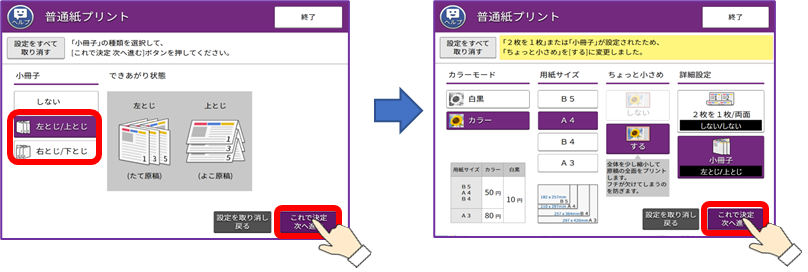
⑧ 希望のページめくりになるように「左とじ/上とじ」か「右とじ/下とじ」を選択し、「これで決定 次に進む」を押します。
「小冊子」が選択されている事を確認し、「これで決定 次に進む」を押します。
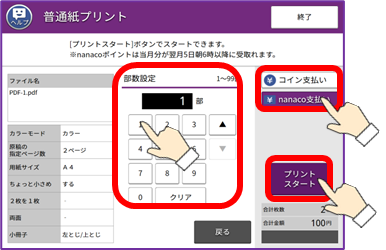
⑨ 部数を入力し、支払い方法を選んで、[プリントスタート]を押します。
マルチコピー機での小冊子プリントの操作方法はこちら(USBメモリーを使用)
Q&Aの記事は問題解決に役立ちましたか?
当てはまるボタンをクリックしてください